





Instalace DCAD 3D Max 2025 (v32)
Servis > Návody
Datum poslední editace této stránky: 19.02.2026
Základní informace
- Instalační sadu Download verze si stáhnete z odkazu, který vám bude zaslán e-mailem po úhradě faktury. Odkaz je umístěn na úložišti od Googlu a také na úložišti Dropbox.
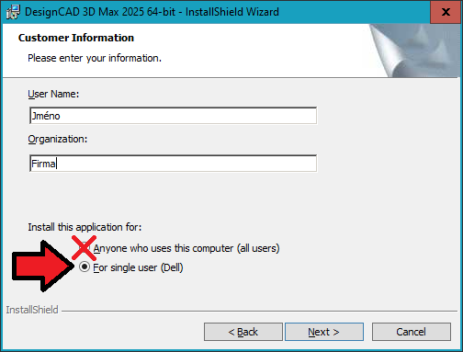
- Pro zdařilou instalaci vlastního programu byste měli zvolit instalaci For single user.
- Po instalaci US verze můžete instalovat CZ prostředí, případně dobrovolné přednastavení pro stavaře nebo strojaře, lištu Kroky rastru. ...
- Program se nově aktivuje přes Internet.
- Začátečníkům nabízíme odlehčenou příručku.
- Můžete požádat o instalaci přes Internet pomocí Windows aplikace Rychlý pomocník.
- Pomocí stejné aplikace nabízíme krátké předvedení programu.
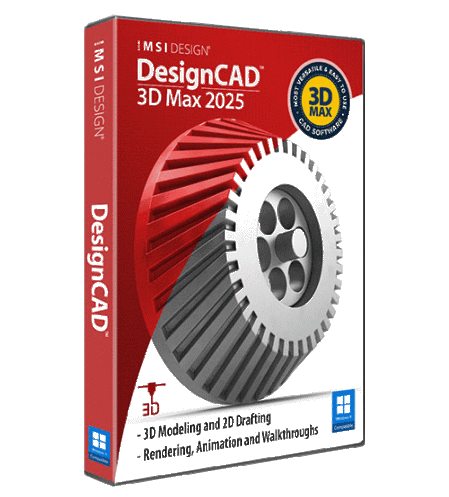
KROK 1 - Stažení instalační sady
Odkaz v dodací zprávě je nasměrován na úložiště od Googlu. Pro případ, že by byl nějaký problém nabízíme ještě odkaz na Dropbox.
Vlastnímu stažení a následnému otevření většinou brání zabezpečovací systém, případně antivirus. Ten je třeba, dle návodu, překonat.
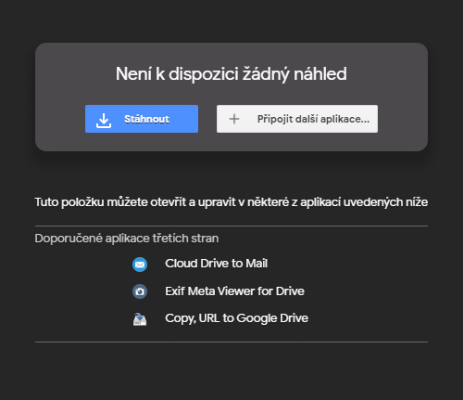
Nejprve je třeba stáhnout instalační balíček z Googlu ...
kliknutí na odkaz v e-mailu: PŘÍMÝ ODKAZ KE STAŽENÍ PROGRAMU
- ... zobrazí se stránky Drive Google s informací: Není k dispozici žádný náhled ... (obrázky vpravo, odlišné podle toho, zda jste či nejste přihlášen jako registrovaný uživatel Googlu)
- Klikněte na "Stáhnout" - zobrazí se informace že "Disk Google nemůže u tohoto souboru zkontrolovat přítomnost virů" - máme soubory zkontrolované systémem Avast Internet Security a proto bez obav zvolte "Stáhnout bez ohledu na chyby"
- Umožněte stažení, uložení a spuštění balíčku na váš disk a následně soubor EXE spusťte.
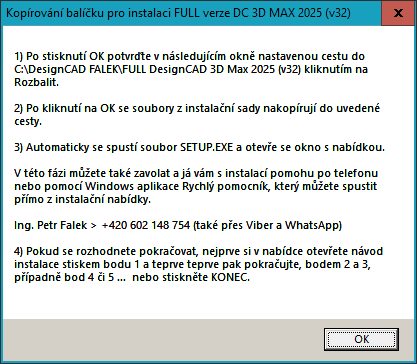
- Zobrazí se návod, přednastavená cesta a po zadání hesla dojde k rozbalení a automatickému spuštění instalační nabídky.
- POKUD POŽADUJETE INSTALACI, TAK NÁS V TÉTO FÁZI KONTAKTUJTE, NEBO ....
- V následující nabídce zvolte postupně body 1, 2, 3, ...
... nebo z Dropboxu ...
Tam je dialog jednodušší, na nic se to neptá, jen někomu nemusí vyhovovat anglické prostředí stránky.
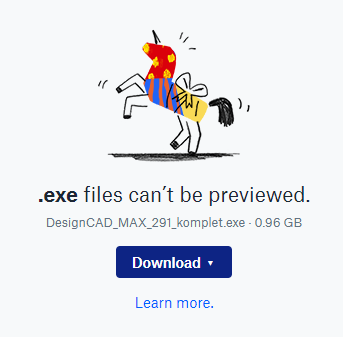
Stačí otevřít nabídku Download a ...
vybrat první volbu - Direct download, pak se vám soubor stáhne do složky kde máte nastavené stahování (Download).
Kdo máte Dropbox můžete uložit instalační balíček do vašeho Dropboxu - Save to my Dropbox pomocí druhé voolby.
(obrázky vpravo)
Problém stahování EXE souborů
Může se stát, že váš prohlížeč, systém Windows nebo váš antivirový program bude mít obavy ze stažení neznámého EXE souboru.
Není nebezpečný, netřeba se obávat - umožněte stažení.
Oznámení u stahovaného souboru může být: "Soubor XXX jsme zablokovali, protože by mohl poškodit vaše zařízení."
Google Chrome - Rada: Klikněte na šipku vpravo od "Zahodit" a z nabídky vyberte "Zachovat")
MS Edge - Rada: Klikněte na 3 tečky vpravo od "Odstranit" a z nabídky vyberte "Zachovat"
KROK 2 - Instalace programu DesignCAD
Instalace probíhá ve dvou krocích. Nejprve se instaluje US verze programu DesignCAD a následně se do nainstalované složky kopírují soubory s češtinou. Ostatní položky instalace jsou dobrovolné. Zde uvádíme podrobný návod ...
KOPÍROVÁNÍ SOUBORŮ INSTALACE
Staženou instalační sadu máte pravděpodobně ve složce Download.
Jedná se o samorozbalovací EXE archiv typu ZIP. Stačí jej jen spustit a držet se pokynů. Podobně se instalují CZ soubory, INI nastavení, DCk knihovny i DC nadstavby.
- Přečtěte si návod kopírování souborů na disk
- Informace o tom, kam se bude soubor kopírovat
- Výzva k zadání hesla pro rozbalení
- Zadané heslo
- Proces rozbalování, trvá jen chvilku
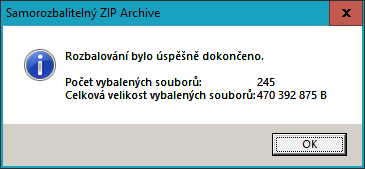
- Oznámení o úspěšném rozbalení souborů
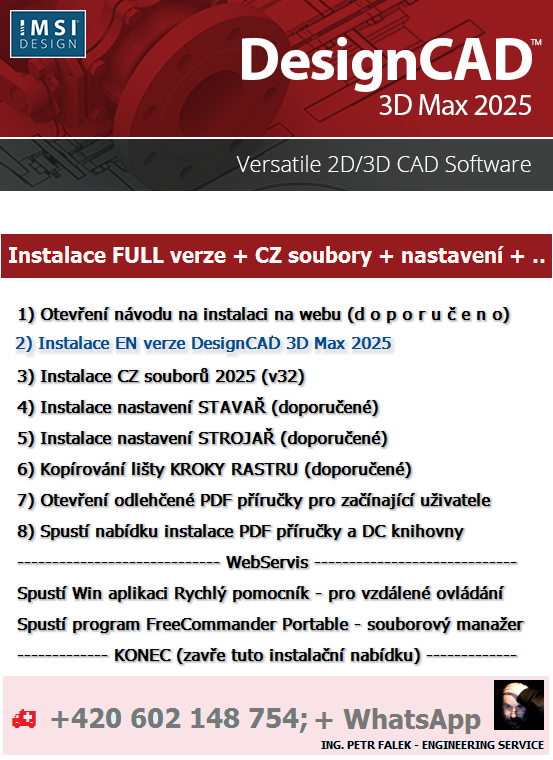
- Automaticky se otevře nabídka pro instalaci programu
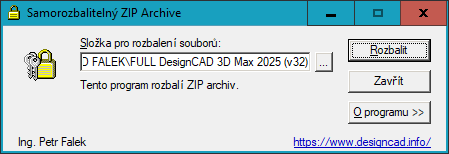
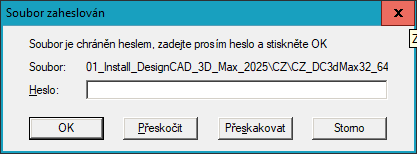
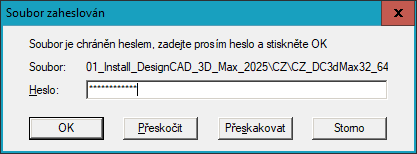
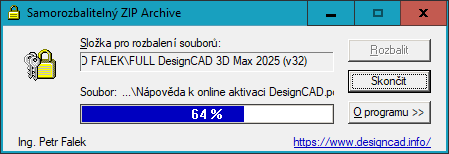

INSTALACE PROGRAMU, AKTIVACE A LOKALIZACE
Po rozbalení instalačního balíčku by se měla zobrazit uvítací nabídka. Ručně instalační nabídku spustíte kliknete-li v průzkumníku ve složce:
C:\DesignCAD FALEK\FULL DesignCAD 3D Max 2025 (v32) na soubor SETUP.EXE. Následně se vás systém zeptá:
Chcete této aplikaci od neznámého vydavatele povolit, aby prováděla na vašem počítači změny? >> Zvolte ANO.
Upozornění. Z následující nabídky se instaluje vše potřebné. Můžete spustit Rychlého pomocníka a případně nabídku zavřít (KONEC).
- Zvolte bod 2) Instalace EN verze DesignCAD 3D Max 2025
- Potvrďte instalaci Microsoft Visual C++, zvolte >> Install (Instalovat)
- Příprava k instalaci, nedělejte nic, můžete ukončit >> zvolte Cancel (Odejít)
- Uvítací stránka, zvolte >> Next (Další)
- Licence, zatrhněte horní řádek, zvolte >> Next (Další)
- Informace o uživateli, POZOR nastavte instalaci For single user (Pro jednoho uživatele), zvolte >> Next (Další)
- Umístění instalace ponechte to, které je předvolené - C:\Users\Public\IMSIDesign\DesignCAD 3D Max 2025 64-bit, >> zvolte Next (další)
- Typ instalace, ponechte Complete (může být i Minimal), >> zvolte Next (další)
- Připraveno k instalaci, >> zvolte Install (Instalovat)
- Instalace DesigncAD 3D Max 2025 64-bit, chcete-li ukončit, >> zvolte Cancel (Odejít)
- Průvodce instalací InstallShield dokončen, >> zvolte Finish (Dokončit)
- Zvolte bod 3) Instalace CZ souborů 2025 (v32)
- Přečtěte si návod kopírování souborů na disk, >> zvolte OK
- Informace o tom, kam se bude soubor kopírovat, >> zvolte Rozbalit
- Proces rozbalování, trvá jen chvilku
- Oznámení o úspěšném rozbalení souborů, >> zvolte OK
- Pokud se nyní objeví toto okno, pak to znamená, že je CZ nakopírovaná v jiné složce než program. >> Zavolejte!
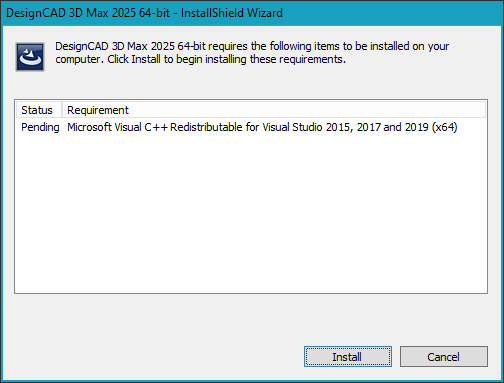


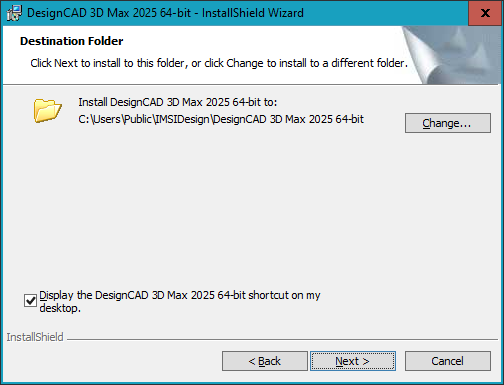
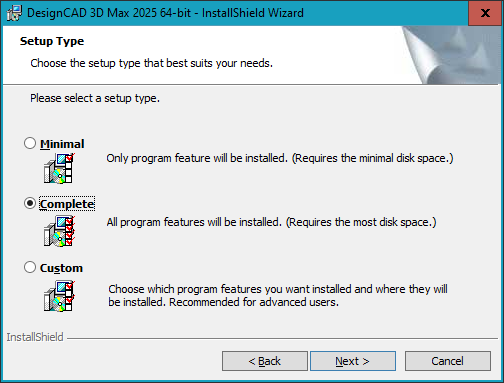
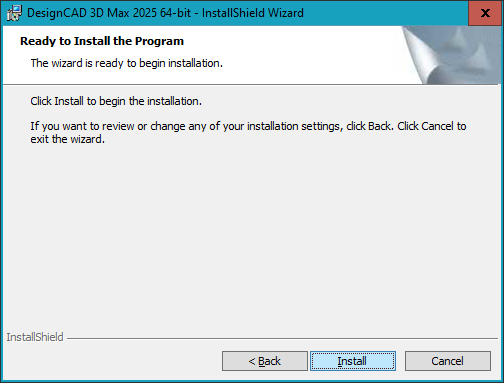


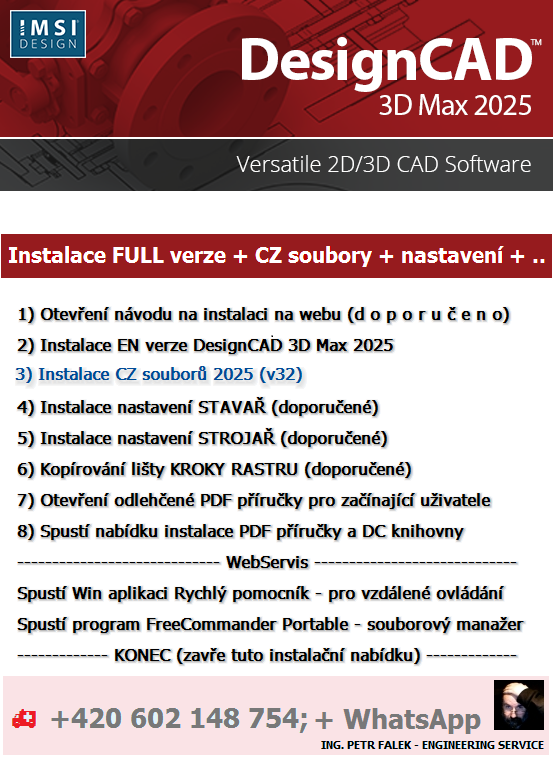
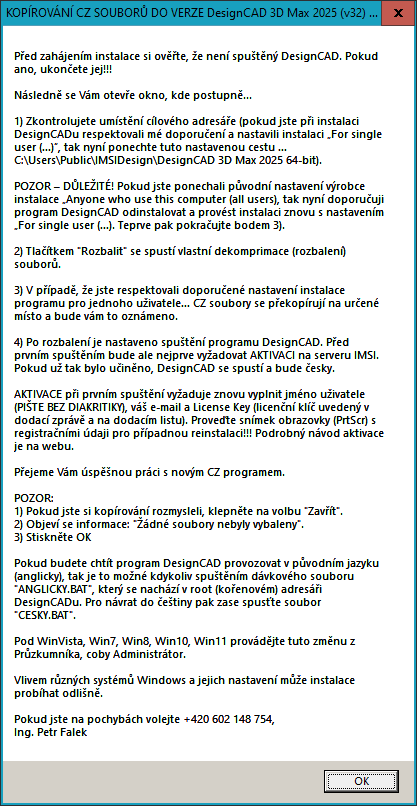
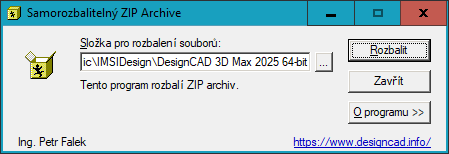
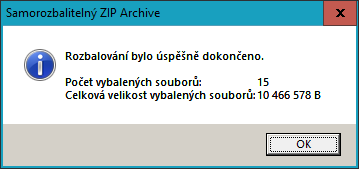
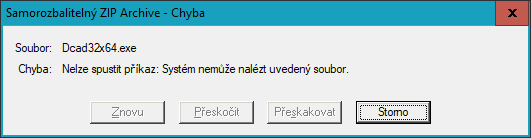
Jednotlivé náhledy dialogových oken v galerii (vpravo) lze posouvat i ručně. Větší náhledy jsou k dispozici v odkazech textu vlevo.
Doporučené změny při instalaci programu DesignCAD 3D Max 2025 (v32):
V okně, kde se vyplňuje jméno a organizace je třeba:
změnit původní volbu pro všechny Anyone who uses this computer (all users) a nastavit instalaci pro "For single user", která je určena jen pro jednoho uživatele, jak už bylo uvedeno.
KROK 3 - Aktivace programu DesignCAD
Dalším úskalím pro uživatele může být novinka v podobě nové Online registrace a aktivace programu.
Při prvním spuštění programu se objeví nové okno pro zadání základních údajů, jimiž jsou jméno, e-mail a Licenční kód. V této chvíli už musí být připojen k Internetu a Online provést aktivaci programu. Ta běží různým způsobem podle typu licence.
Pozor, zde se nemohou používat diakritické znaky (háčky, čárky ..), protože by to systém nepřijal a přestože by byl licenční klíč správný, ohlásil by >> Error updating record at server!
KROK 4 - První kroky (nastavení, princip práce s DesignCADem...) pro začátečníky
Jedná se o prvních 18 stránek placené příručky.
Součástí instalační nabídky je doporučená možnost nastavení. Jde o nakopírování mnou používaných INI souborů, které obsahují nastavení pro stavaře či strojaře - kótování a velikosti písma s ohledem na zvolrné měřítko při tisku. Zdůvodnění další nastavení najdete v této příručce pro začínajícího uživatele.
Jedná se o prvních 18 stránek placené příručky.
1) ÚVOD do DesignCADu str. 2
2) INSTALACE DesignCADu str. 3
3) NASTAVENÍ DesignCADu str. 5
4) PRINCIP OVLÁDÁNÍ DesignCADu str. 16
5) DŮLEŽITÉ PŘÍKAZY 2D režimu str. 19 (pouze placená verze)
6) DŮLEŽITÉ PŘÍKAZY 3D režimu str. 39 (pouze placená verze)
7) KRESLENÍ – několik pokynů pro začátek 2D str. 44
8) MODELOVÁNÍ – několik pokynů pro začátek 3D str. 46
9) OBSAH (podrobný) str. 47 (pouze placená verze)
1) ÚVOD do DesignCADu str. 2
2) INSTALACE DesignCADu str. 3
3) NASTAVENÍ DesignCADu str. 5
4) PRINCIP OVLÁDÁNÍ DesignCADu str. 16
5) DŮLEŽITÉ PŘÍKAZY 2D režimu str. 19 (pouze placená verze)
6) DŮLEŽITÉ PŘÍKAZY 3D režimu str. 39 (pouze placená verze)
7) KRESLENÍ – několik pokynů pro začátek 2D str. 44
8) MODELOVÁNÍ – několik pokynů pro začátek 3D str. 46
9) OBSAH (podrobný) str. 47 (pouze placená verze)